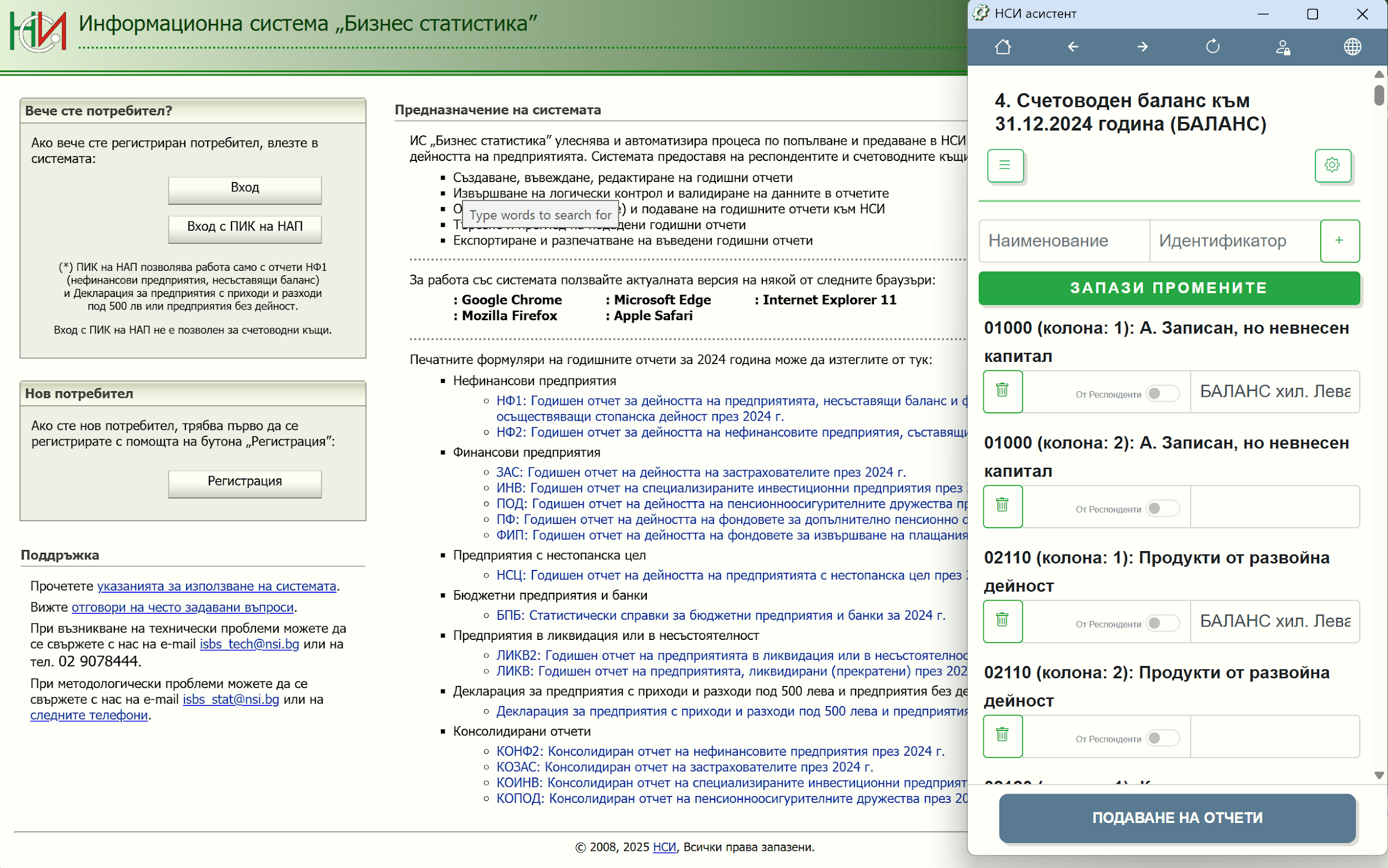
Процес на автоматично попълване
Подготовка преди стартиране
Преди да започнете автоматичното попълване:
- Проверете Excel файловете - уверете се, че данните са актуални
- Проверете дали конфигурацията е актуална - всички полета да са правилно свързани
- Влезте в системата на НСИ с вашия КЕП
- Отворете годишния отчет за съответната фирма
Стартиране на автоматичното попълване
Стъпка 1: Отворете разширението
Кликнете на иконата на НСИ Асистент в браузъра.
Стъпка 2: Изберете "Подаване на отчети"
След като се отвори панелът в дясно на браузъра, изберете опцията.
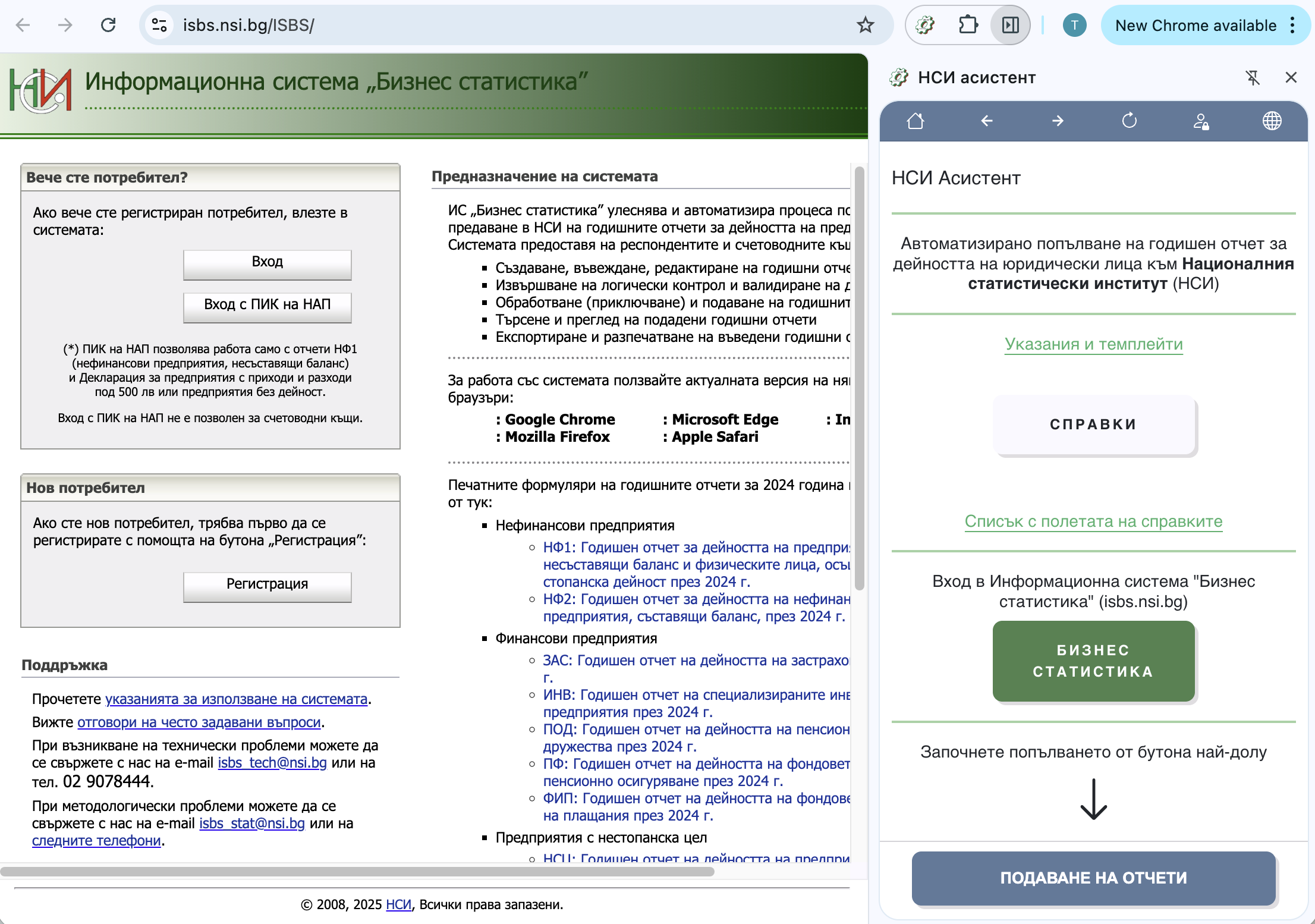
Стъпка 3: Влезте в профила си
Въведете вашите данни за вход в НСИ Асистент.
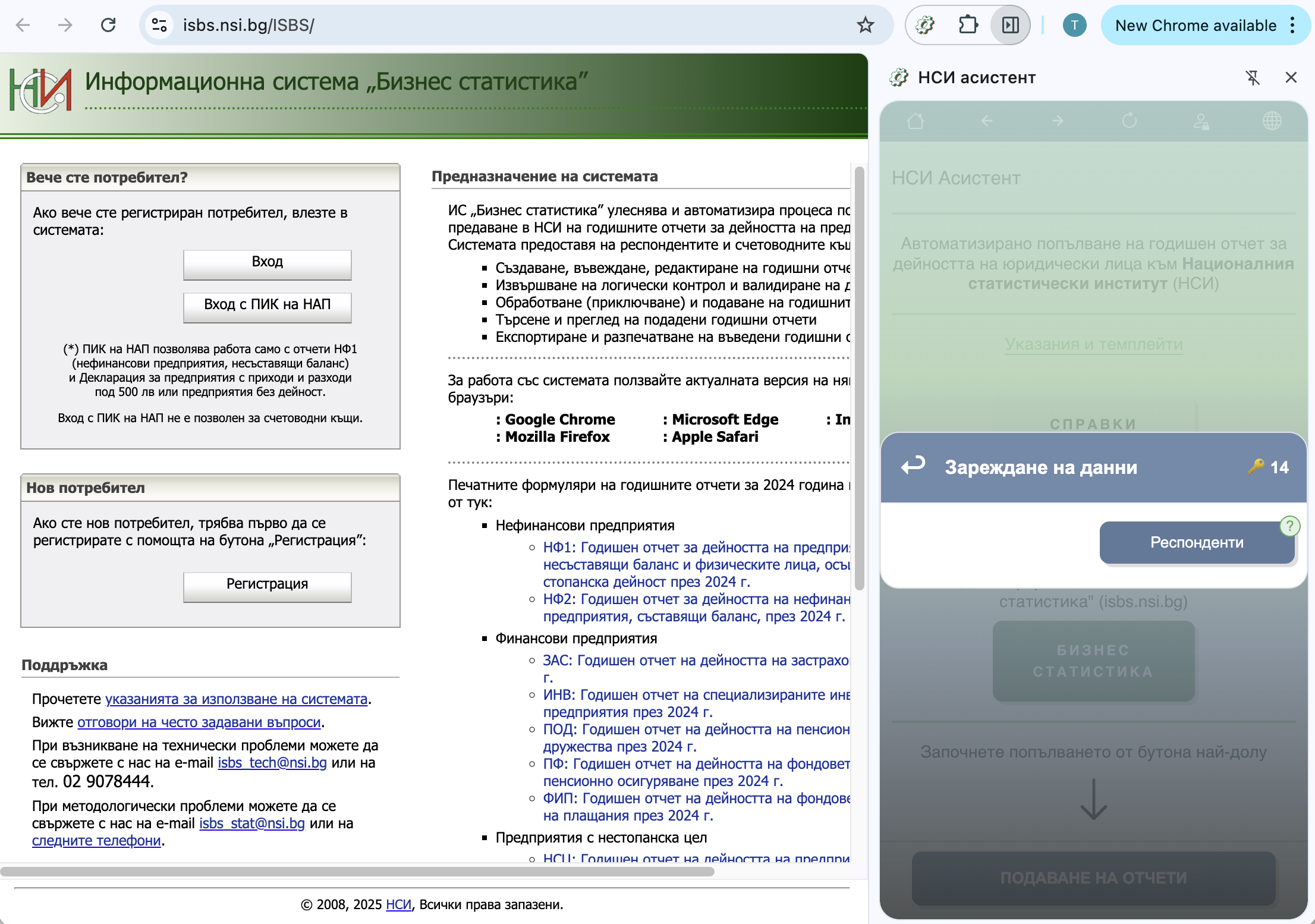
Стъпка 4: Заредете Excel файла с респондентите
Ако конфигурациите съответстват с клетките на вашия Excel файл, ще се зареди списък с всички фирми.
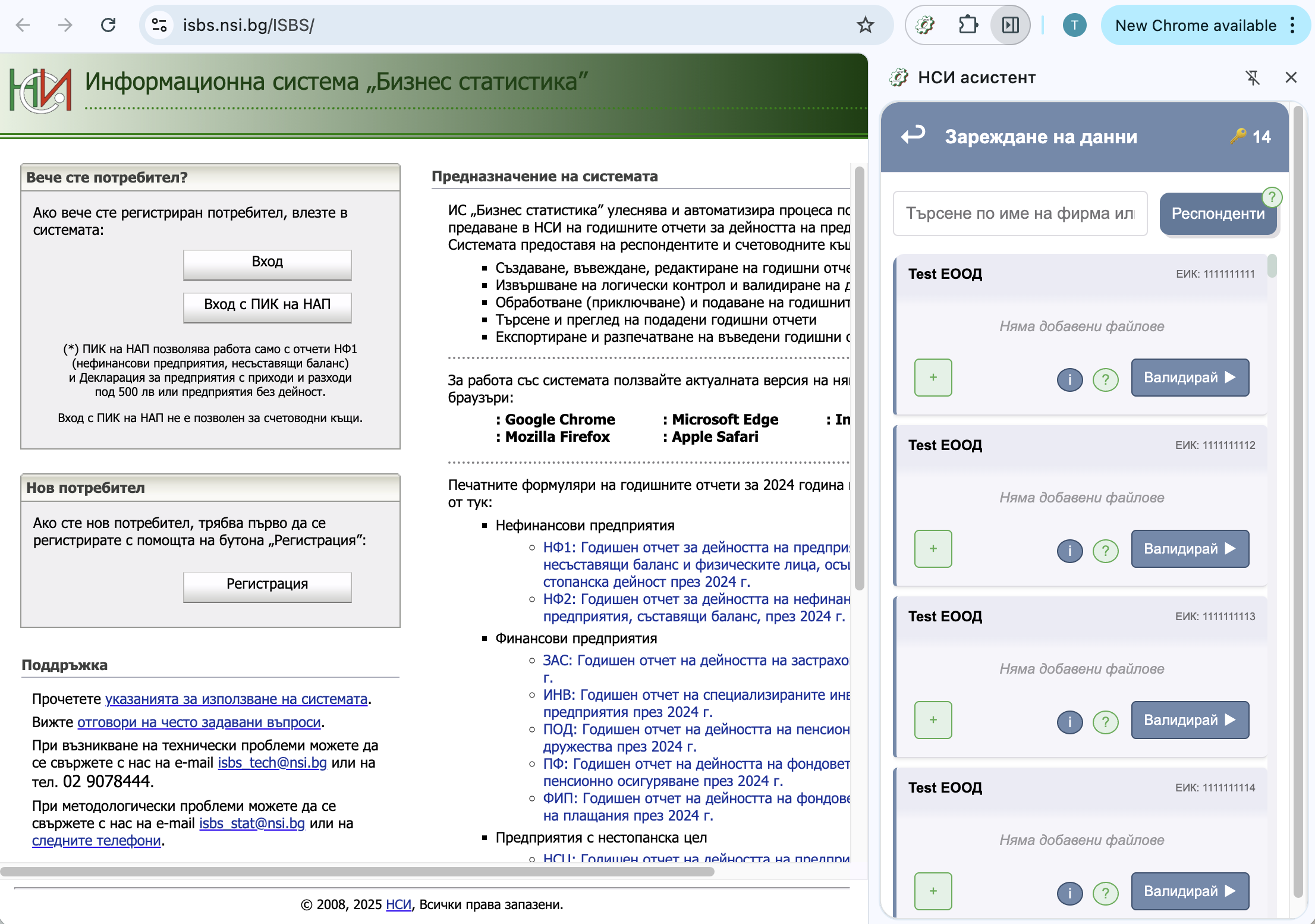
Стъпка 5: Изберете Excel файла с данните
Използвайте бутона "+" за да добавите файла с отчетите.
Стъпка 6: Валидирайте данните
Натиснете "Валидирай" за стартиране на процеса.
Ще се появи диалогов прозорец с резултатния файл с всички справки и данните, копирани от вашия Excel файл.
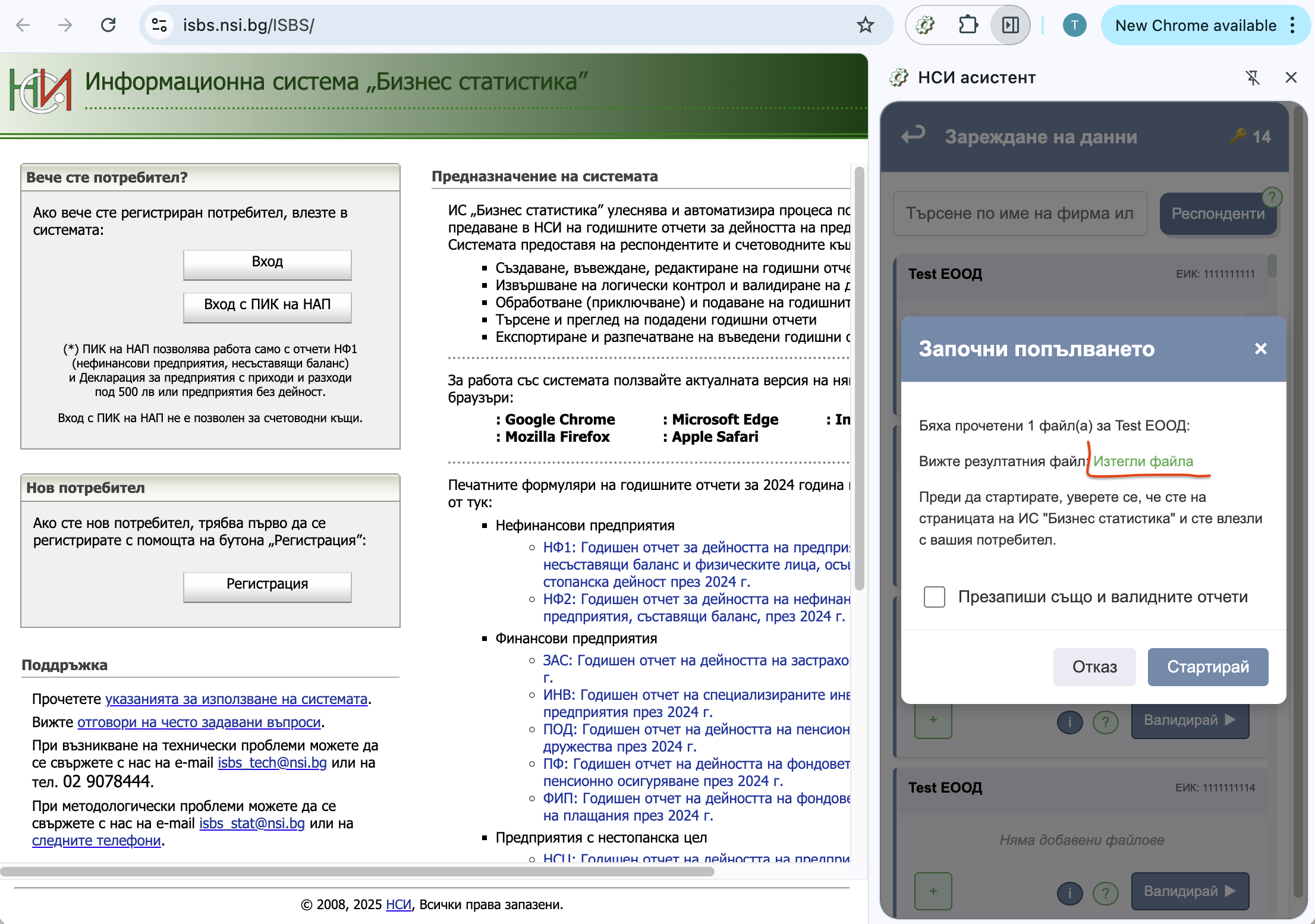
Когато отворите файла ще се визуализират редовете, на които има грешка при валидация още преди да сте започнали попълването.
Стъпка 7: Презаписване на валидирани отчети
С опцията „Презапиши също и валидните отчети" имате възможност да изберете дали валидираните отчети да се презапишат отново.
В случай, че тази отметка не е маркирана, справките в Бизнес статистика, които вече сте валидирали, остават непроменени.
Стъпка 8: Стартирайте попълването
Натиснете "Стартирай", след като влезете в Бизнес Статистика с вашия КЕП.
Справките ще започнат да се попълват автоматично.
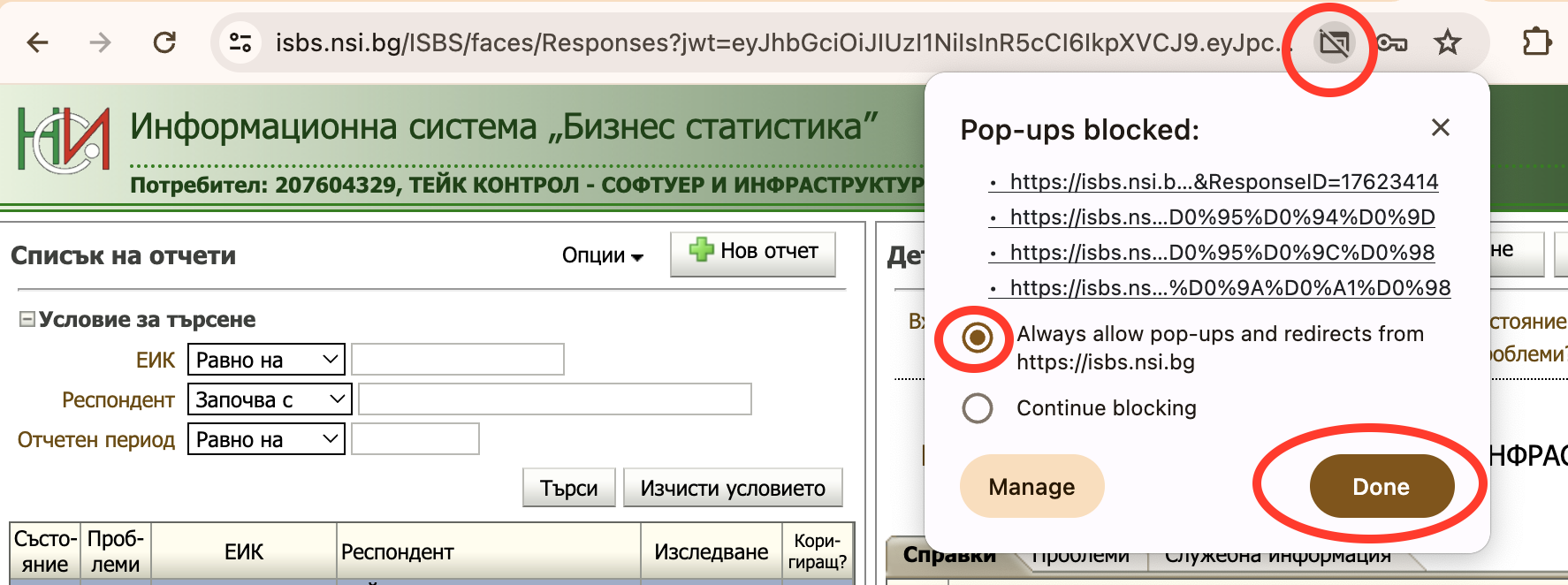
Разрешете на браузъра отварянето на прозорци и пренасочванията за сайта на "Бизнес статистика" https://isbs.nsi.bg, както е указано на картинката.
Автоматичен процес
НСИ Асистент автоматично извършва следните действия:
- Чете данните от указаните клетки в Excel файла
- Отваря формите в системата на НСИ последователно
- Попълва полетата според направената конфигурация
- Изчислява формулите автоматично
- Валидира данните според изискванията на НСИ
Не кликайте с мишката по екрана, докато не приключи попълването на всички справки.
Финален преглед и потвърждение
- След попълване проверете справките
- Коригирайте при нужда
- Натиснете "Валидирай" в системата на НСИ
- При успешна валидация изпратете отчета
Допълнителни екрани
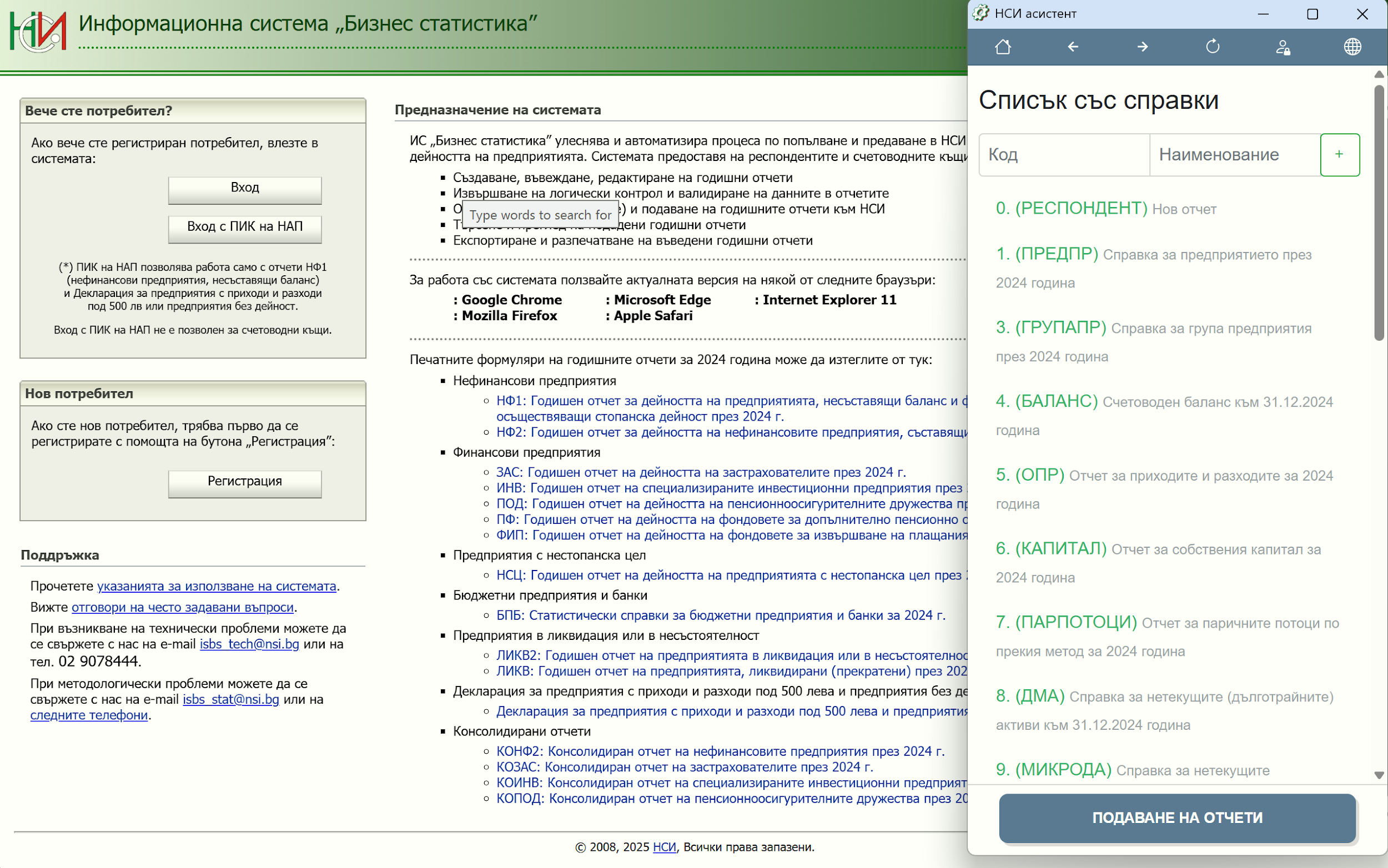
Списък със справки през разширението
Списъкът със справките за настройка е наличен и през разширението на браузъра.
Конфигуриране на клетките
Можете да конфигурирате клетките на Excel директно от разширението.